Parametry wzorca
Edycja parametrów wzorca
Wzorce posiadają następujące parametry: nazwa, rozmiar (szerokość, wysokość), rotacja oraz numer wzorca.
Rozmiar, rotacja i numer wzorca wyświetlane są poniżej zakładek. Wyświetlane są zawsze dane dla obecnie wybranego wzorca.
Zmiana rozmiaru wzorca
Rozmiar podawany jest w milimetrach i kluczowe jest, by zgadzał się z rozmiarem wydruku w drukarce.
Zmienić go można poprzez edycję widocznych pól.
 |
|---|
Zmiana rotacji wzorca
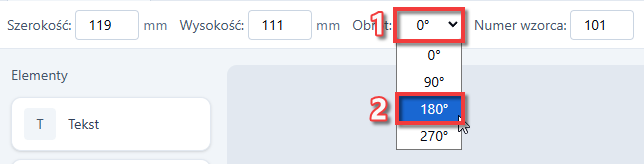
Rotacja pozwala zmienić orientację wydruku. Należy pamiętać, że przy rotacji o 90° i 270° wymiary będą odwrócone (szerokość to wysokość i vice versa).
Zmienić ją można poprzez wybranie jednej z opcji z rozwijanej listy.
 |
|---|
Zmiana numeru wzorca
Numer wzorca jest kluczowy przy wydruku z wielu etykiet. To właśnie ten numer opisują dane WNG i WNB.
Zmienić go można poprzez edycję widocznego pola.
 |
|---|
Zmiana DPI wzorca
DPI wzorca jest konieczny do oceny rozmiaru elementów o stałym rozmiarze w kropkach. Są to: kody kreskowe, kody QR oraz Data Matrix. Pole to należy ustawić na wartość DPI drukarki.
DPI zmienić można poprzez edycję widocznego pola.
 |
|---|
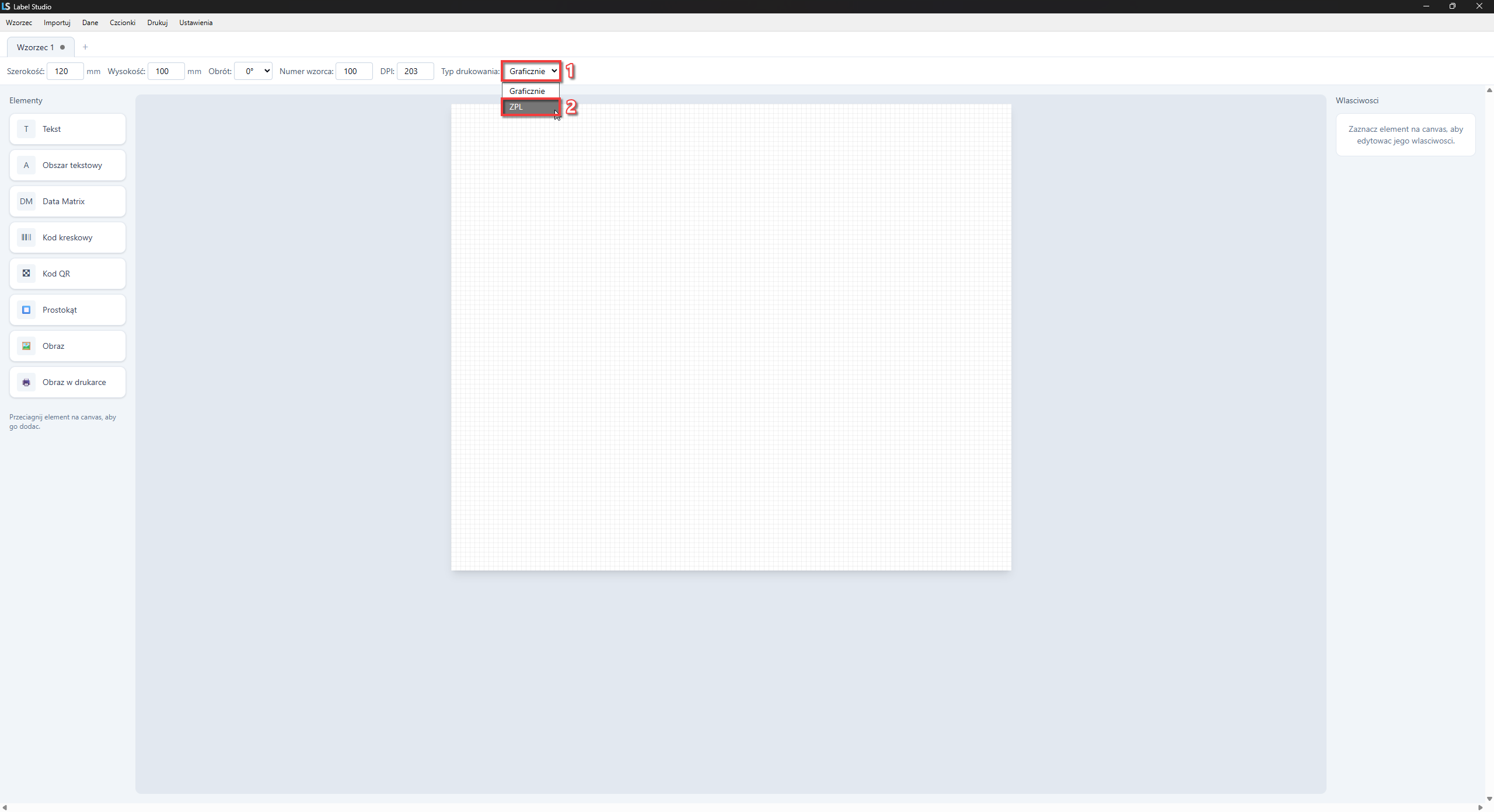
Zmiana typu drukowania
Typ drukowania określa, czy drukowanie będzie odbywać się graficznie, czy poprzez wysłanie do drukarki kodu ZPL.
 |
|---|
Zmiana używania czcionek w drukarce
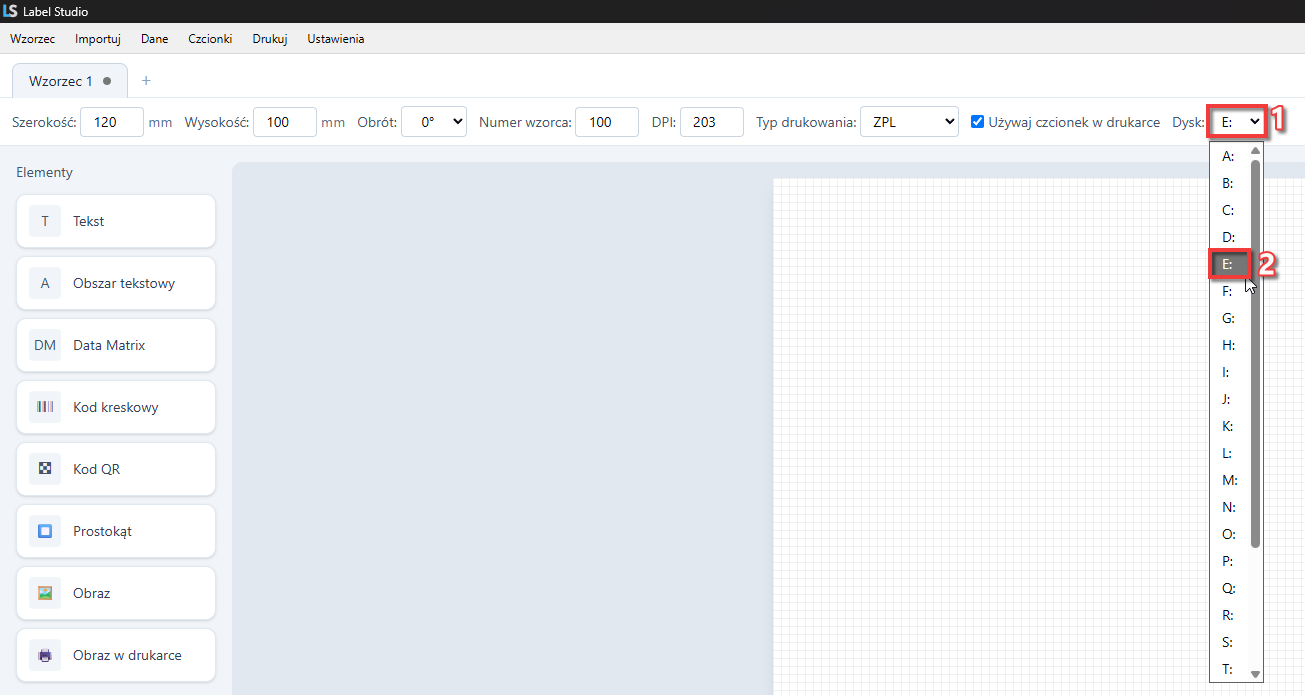
Opcja używania czcionek w drukarce pojawia się tylko, kiedy wybrany typ drukowania to ZPL. Kiedy ta opcja jest zaznaczona, drukowana za pomocą ZPL'a etykieta będzie próbowała wykorzystać zainstalowane na drukarce czcionki. Kiedy opcja ta jest odznaczona, dane czcionek będą wczytane bezpośrednio do wysyłanego do drukarki szablonu.
Informacje na temat instalacji czcionek znajdują się w sekcji: Drukowanie > Instalacja czcionek |
|---|
Dodatkowo, kiedy opcja ta jest zaznaczona, wybrać należy dysk drukarki, na którym zainstalowane zostały czcionki.
 |
|---|
Zmiana nazwy wzorca
Nazwa jest powiązana z nazwą pliku. Zmiana nazwy wzorca zmienia także nazwę pliku na dysku.
Aby zmienić nazwę, należy dwukrotnie kliknąć na nazwę zakładki.
 |
|---|
Następnie można dowolnie zmienić nazwę w polu edycyjnym.
 |
|---|
Aby zapisać zmiany, można nacisnąć klawisz Enter lub kliknąć myszą poza polem edycyjnym.